

TradingView是所有投资者投资之旅中不可错过的全能型看盘软件。它相比于传统的看盘软件有着更全面且可高度自定义的功能。
什么是TradingView
简单而言,它是一款基于云的超级看盘软件。
它几乎集成了所有功能并可以基于云同步打通各个应用场景。同时它的绘图工具非常出色,这将允许你添加各类趋势线,斐波那契回撤线,各类形态线等技术指标。同时,你还可以制定一个属于你的交易策略。
这样做的好处在于,你可以通过对你感兴趣的标的设定策略并在软件中直观的测试效果,这将让你直观的看到成功率如何,收益如何。
让我们简单的对TradingView做一个总结,你可以将它看作是一个基于云端的超级看盘软件。
| 功能模块 | 关键功能 |
|---|---|
| 📊 强大的图表功能 | • 🌐 多品种支持 (股票、外汇、加密货币等) • 🔄 丰富图表类型 (K线、砖形图、点数图等) • 📈 海量技术指标 (内置数百种,支持Pine脚本自定义) • ✏️ 先进绘图工具 (趋势线、斐波那契、形态识别) |
| 👥 社交与社区理念 | • 💬 观点流 (Idea Stream) 关注大V,获取灵感 • 📢 公开发布想法 分享您的分析图表与见解 • 🎓 复制/学习 新手向高手学习的绝佳平台 |
| 🔗 可访问性与灵活性 | • 💻 跨平台支持 (网页/桌面/移动App) • 🖥️ 多布局监控 同屏对比多市场、多周期 • 🔔 智能提醒预警 价格/指标突破时推送通知 |
| 🔄 集成与交易执行 | • 🏦 券商集成 直连数十家券商,一键下单 • 🪙 模拟交易 (Paper Trading) 零风险测试策略与练习 |
快速上手的一份操作清单
Tradingview拥有众多功能,它提供了网页版,电脑版,行动版三个版本。以下是基于网页版的说明。
现在,如果你第一次使用,有必要在开始前熟悉如何有效使用。这包括如何设置参数,如何挑选股票,有哪些绘图功能。通过这些,将可以快速学会这款软件的基础。
1.如何找到感兴趣的个股
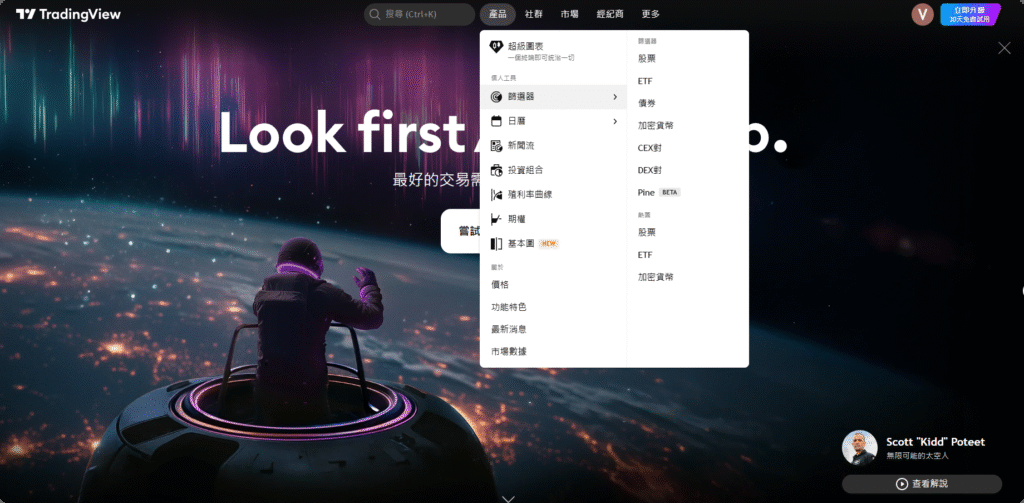
在首页中找到筛选器并选择你想要查看的股票,债券,ETF,加密货币的详情页。
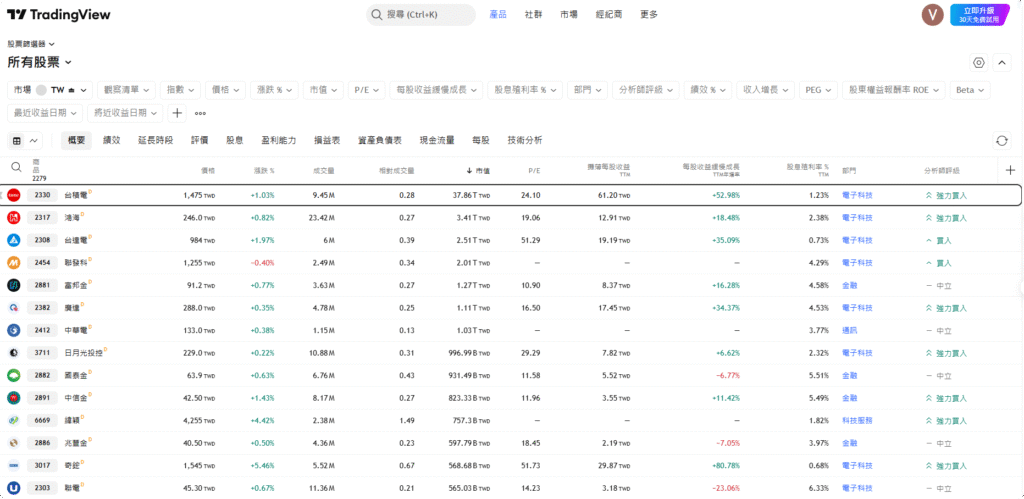
选择任意分类例如,进入到股票详情页将会看到所有股票的预览。在这个界面中你将可以选择任意国家和地区的股票。
还可以看到分析师对个股的评级,你可以大致知道目前个股是否得到推崇是否值得出手。
但通常情况下,我们不会在这里停留太久,因为它太过于宽泛可能并不是我们想要查看的哪一个股票。
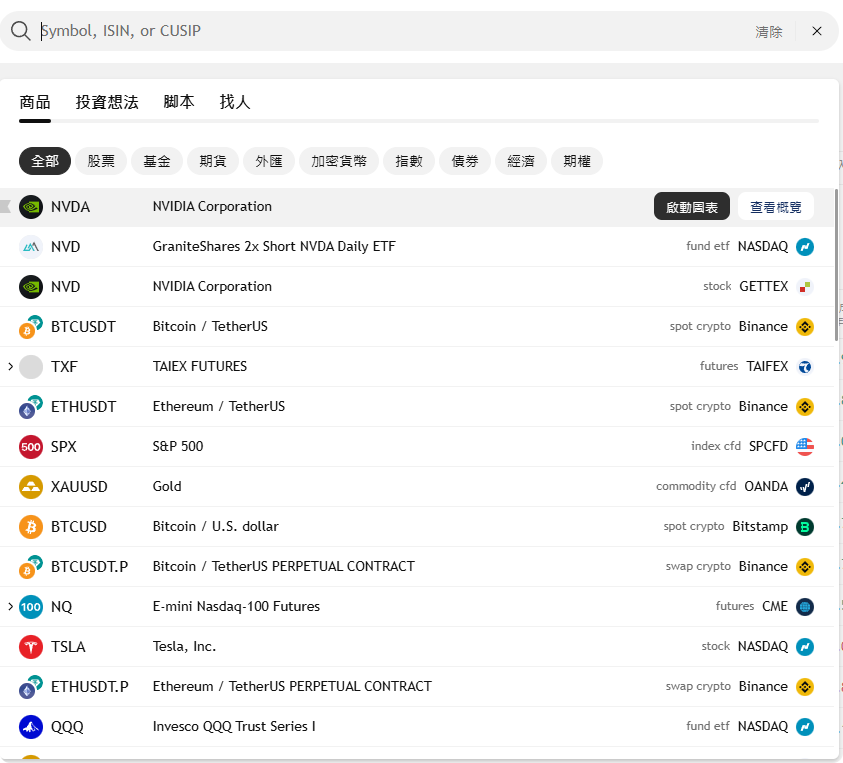
如果你希望不断的在软件中添加你所感兴趣的个股如何操作?事实上这很简单,你可以在上方的搜索栏中将股票代码输入。
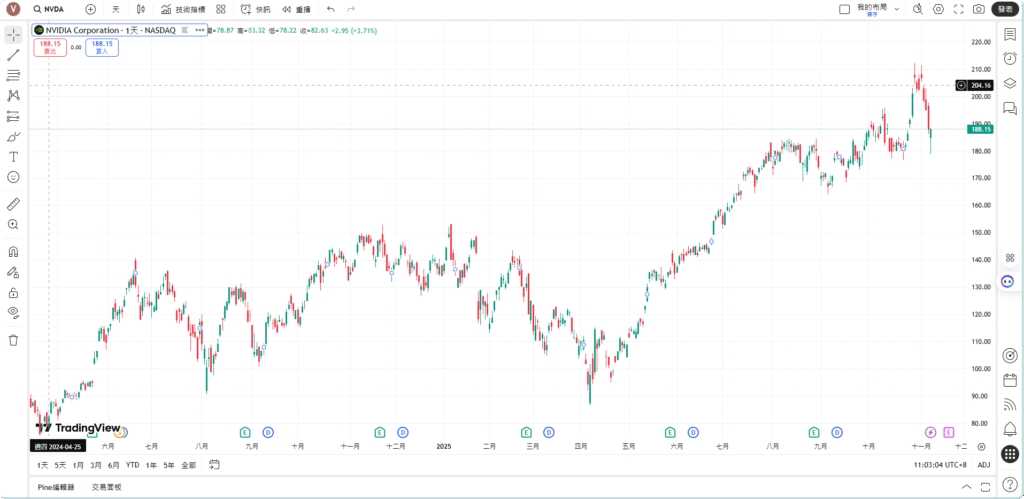
这里我们以英伟达为例,它的股票代码是:NVDA。输入后便来到了个股的K线页面。
2.设置你的第一个工作区
1.全局设置
如果你第一次使用,建议首先做一些符合你个人习惯的设置,让TradingView更好的为你服务。
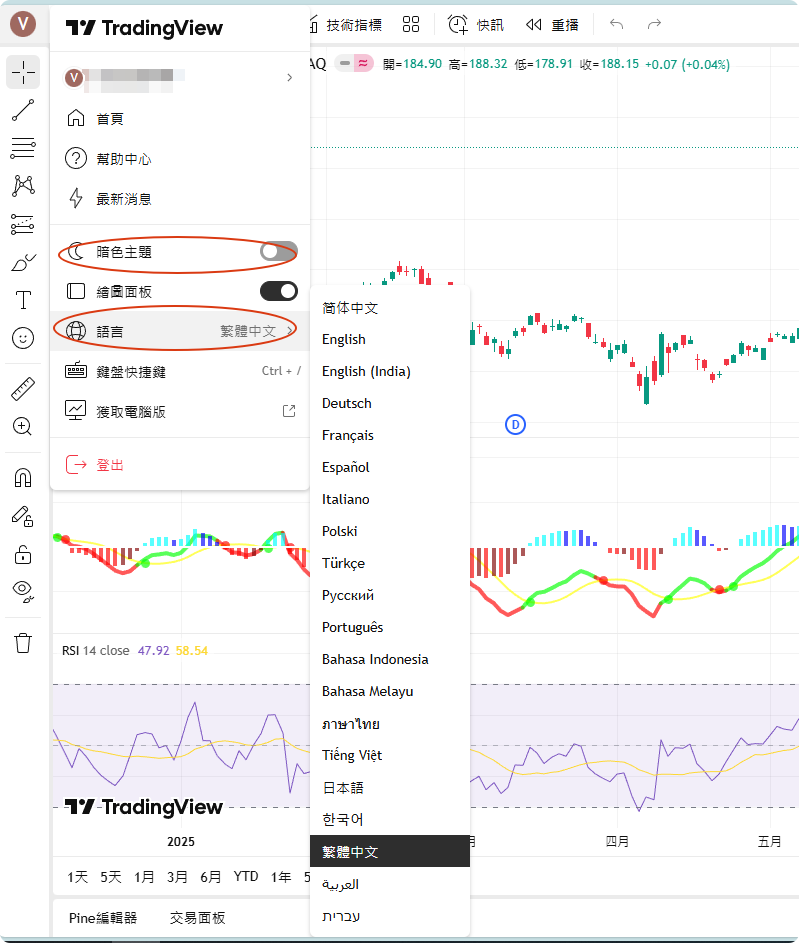
第一件最值得做的事情便是在左上方打开全局设置并进行主题和语言的设置。
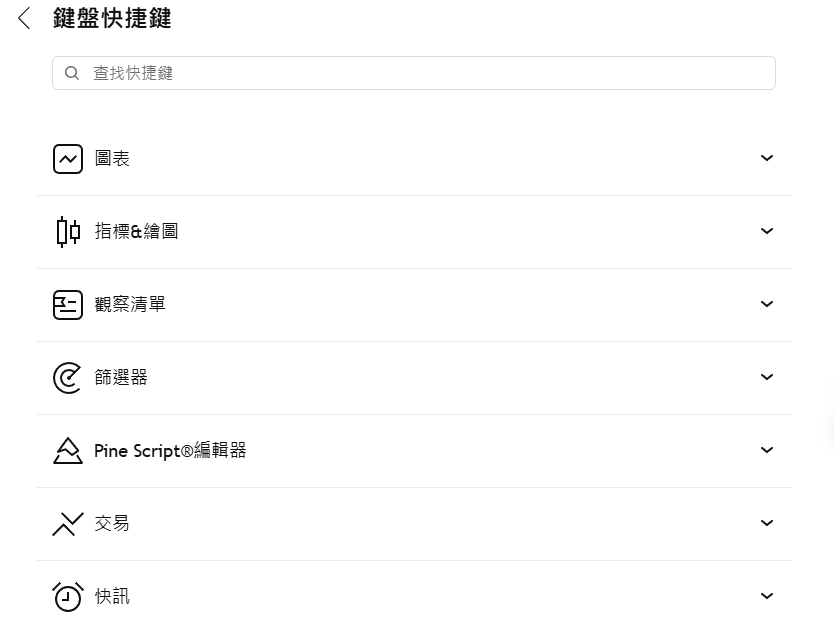
如果你经常使用快捷键,你还可以在这里随时查看快捷键。
2.K线指标设置
除此之外,你可以设置K线的时间,K线的外观,添加技术指标。如果你是短线操作者可以设置为小时,每日K线。
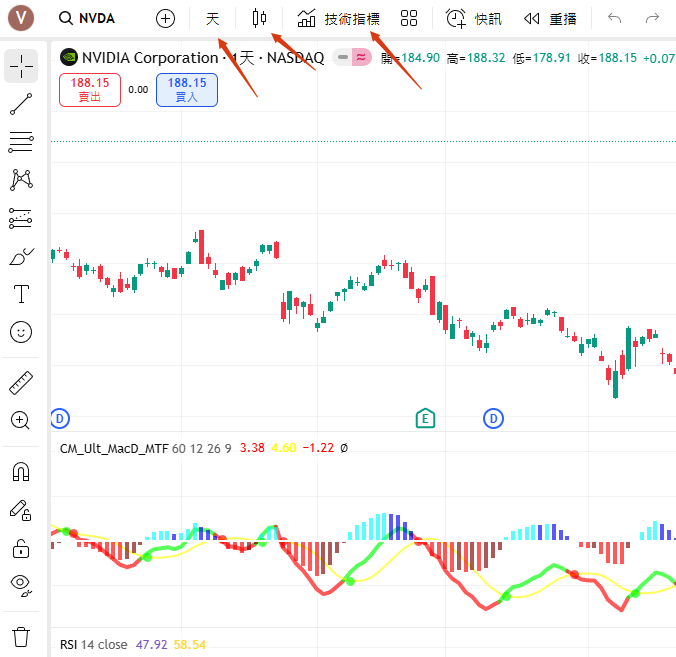
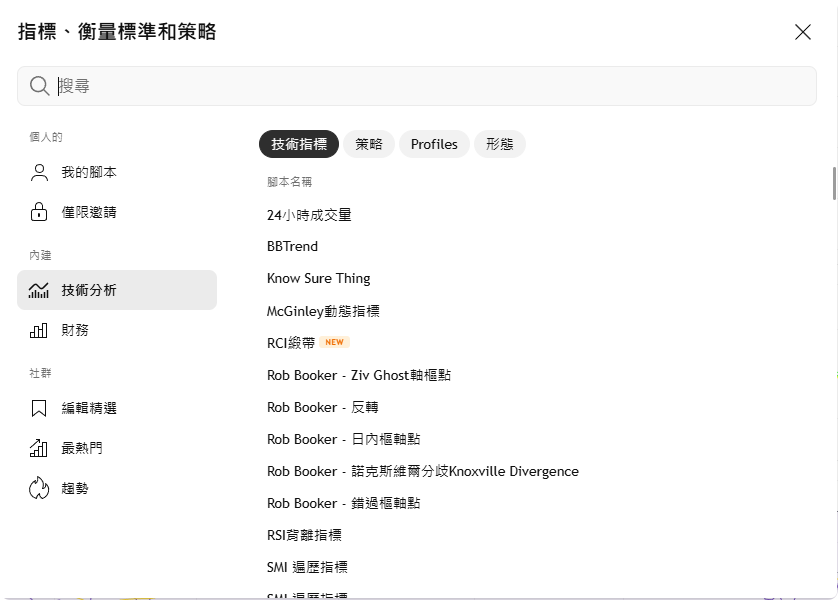
通常情况下你将看到一个默认的不包含任何技术指标的K线,如果你希望看到更多指标只需要简单添加即可。在技术指标中最值得添加的有MACD,成交量,KDJ等。
请注意你无法无限添加指标,免费版支持2个指标的添加。但已经足够使用,如果你此时想查看其它指标可以删除并选择另一个。
3.添加自选股
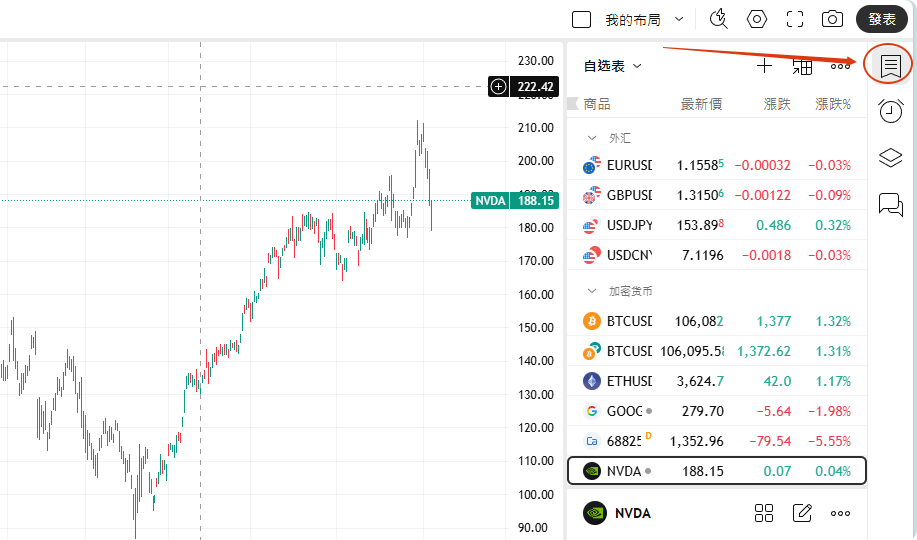
如果想要添加到你的自选股如何操作?很简单,你可以在右方打开书签页来添加。
4.画图工具
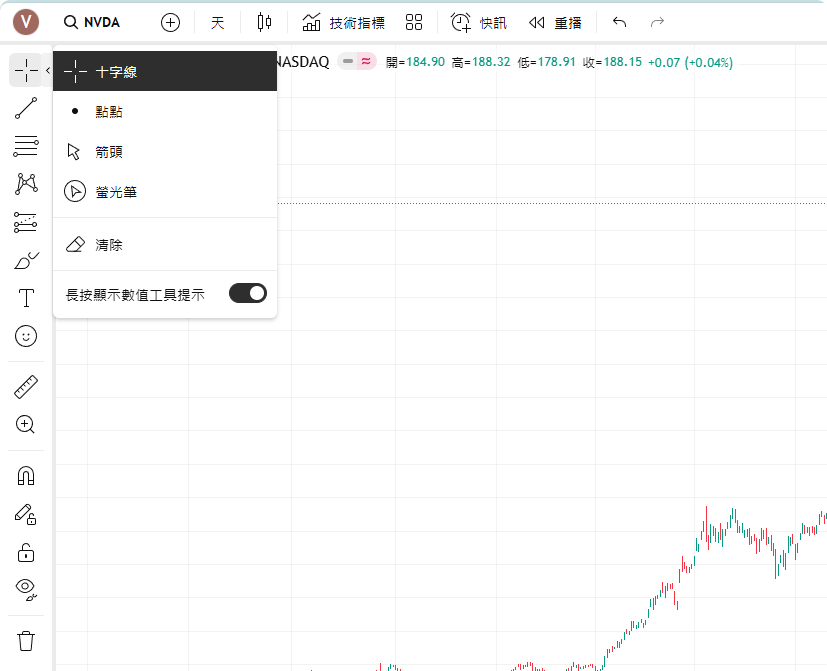
在熟悉了一些软件基本界面后,接下来的一个重点便是它的画图功能。画图工具可以在左侧面板中找到。
你可以以任意想法来画图并制定你的交易策略,回测交易成果,盈亏分析等。这将有效提高交易胜率。
为你的个股找到趋势线是一个有效的策略。它可以让你找到最佳买点,卖点在哪里,支撑位压力位在哪里。
同样,为了控制风险,或许你还可以为K线添加斐波那契回撤。
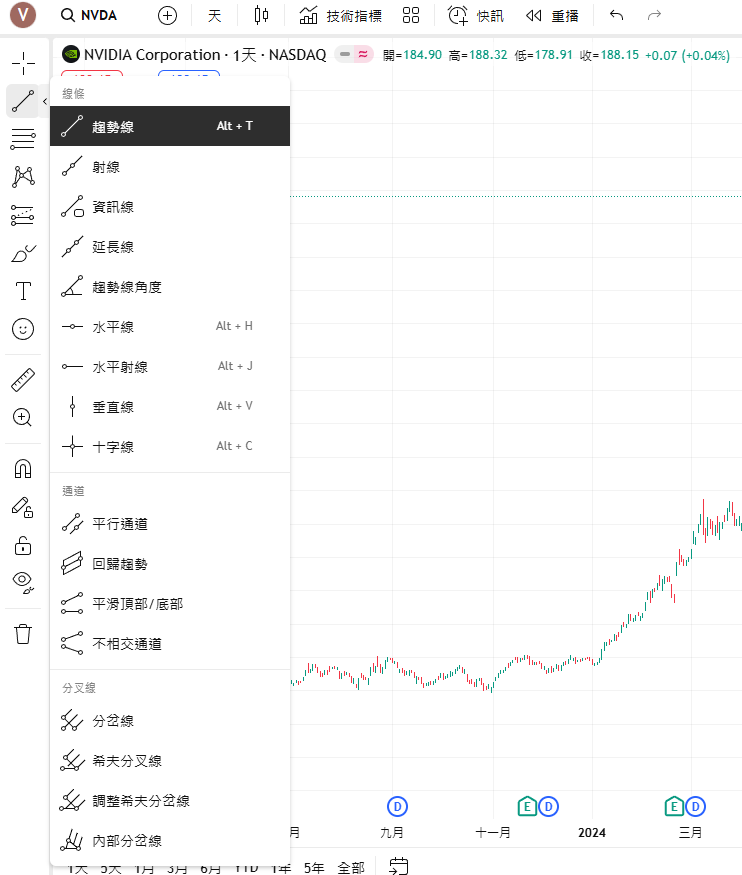
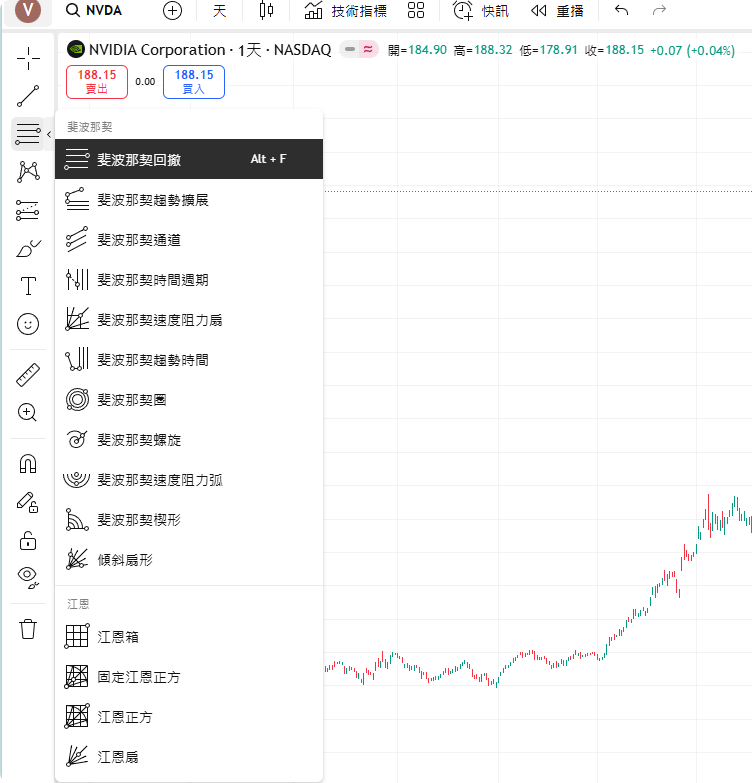
因此,你可以按你的想法来画线,虽然这可能会是一种主观想法,但它提供了一个直观且可追溯的功能允许你在一段时间中验证想法的可行性。
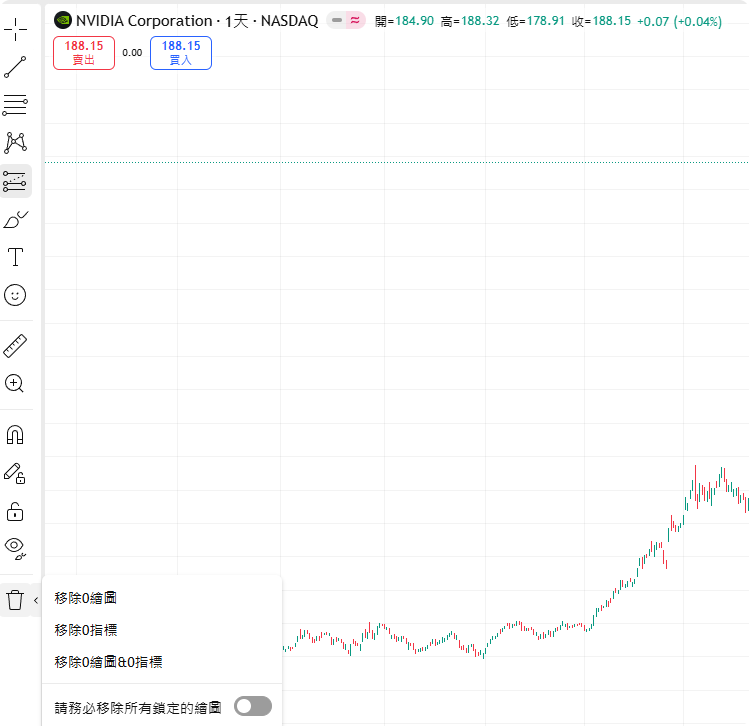
你还可以随时擦除错误的画线,你可以在左侧下方的垃圾桶里找到图标移除的按钮。
总结
Tradingview是一款全球范围广受好评的看盘软件,通过与你在日常交易中的券商app结合使用,并尝试多练习绘制趋势线,制定交易策略,验证策略可行性等将可以显著提高看盘能力,并最终获得不错的收益。